Ketika ada yang salah dengan Mac Anda, atau Anda berpikir bahwa mesin terlalu panas, iStat Menus adalah bagaimana Anda dapat melacak apa itu dengan lebih banyak sensor dan data daripada yang Anda pikir mungkin.
Anda sudah memiliki ini: Mac Anda tiba-tiba sangat lambat dan Anda tidak tahu mengapa. Sebagian besar waktu berlalu, sebagian besar waktu itu hanya karena macOS melakukan beberapa pembaruan serius di latar belakang. Jika Mac mempercepat lagi maka kita semua sibuk, kita mungkin tidak menyilangkan jari-jari kita tetapi biasanya kita melupakannya dan melanjutkannya. IStat Menus 6.20 yang baru saja diperbarui pasti tidak berhasil lagi — dan sebaiknya Anda memilikinya sepanjang waktu.
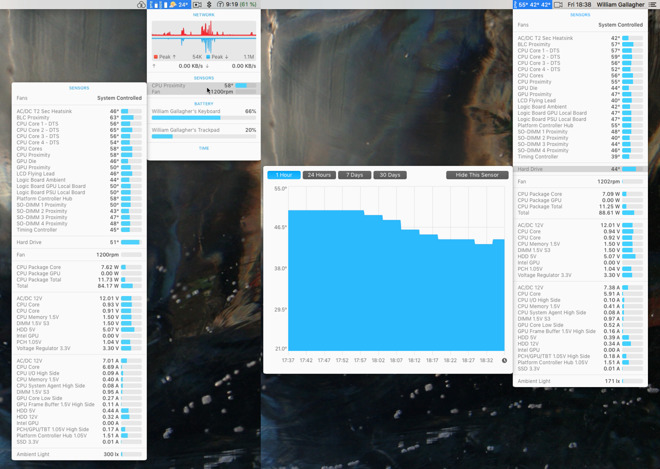
Ini adalah alat kekuasaan dan kita bahkan tidak akan berpura-pura bahwa kita selalu memahami korelasi setiap statistik, setiap angka, atau setiap detail dari informasi yang luar biasa komprehensif iStat Menus 6.20 memberi kita. Kemudian jika Anda mencurigai Mac Anda sedang panas, jangan repot-repot menyentuh casing dengan tangan Anda: dapatkan menu iStat untuk memberi tahu Anda suhu yang tepat dari masing-masing inti. Jika Anda suka, itu akan menyalakan kipas Mac Anda atau menghidupkannya sesuai keinginan Anda.
Atau untuk saat-saat ketika Anda perlu mengetahui tegangan yang digunakan oleh RAM Anda, ada beberapa opsi lain untuk memeriksanya.
Bahkan jika ada, meskipun, bahkan jika Anda bekerja di Apple sendiri dan memiliki semua termometer yang Anda butuhkan, iStat Menus 6.20 adalah aplikasi yang dirancang sangat baik. Kami benar-benar kehilangan jumlah mencoba untuk mencari tahu berapa banyak statistik berbeda yang dilaporkannya tetapi data massa ini ditampilkan dengan sangat jelas.
Anda bisa mendapatkan snapshot dari data saat ini untuk setiap elemen iStat Menu meliputi dengan memeriksa aplikasi utama.
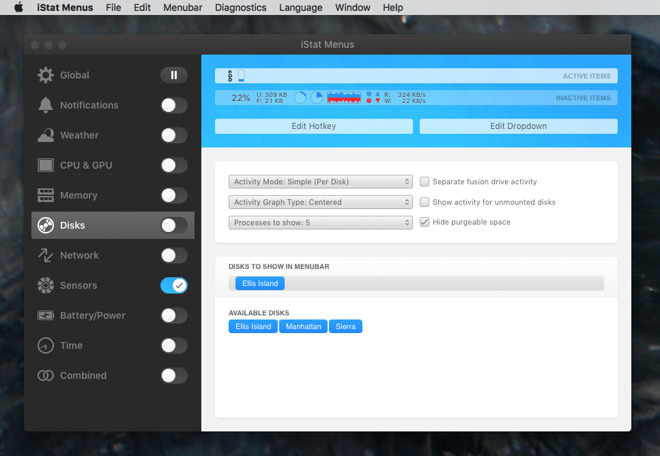
Ini semua telah disederhanakan dan dibuat jas hujan sejak versi sebelumnya tetapi masih, Anda tidak akan menghabiskan banyak waktu di dalamnya. Sebagai gantinya, Anda akan memilih informasi yang Anda inginkan darinya dan memberi tahu iStat Menus untuk menampilkan ini di menubar Anda.
Ada delapan elemen terpisah untuk iStat Menus mulai dari aktivitas CPU hingga Memory. Anda dapat secara terpisah mengaktifkan masing-masing dari delapan dan memilikinya sebagai item menubar mereka sendiri. Kemudian klik pada salah satu untuk mendapatkan menu drop-down live, up to date, detail mendalam.
Lebih berguna, meskipun, adalah opsi kesembilan disebut Gabungan. Ini adalah item baris menu tunggal tetapi Anda dapat mengatakannya untuk menyertakan salah satu atau semua dari delapan opsi lainnya. Itu tidak terdengar seperti perbedaan besar: cara Anda mendapatkan delapan item menu bar. Apa yang Dikombinasikan memang, menyediakan satu dropdown menubar yang memiliki semua informasi yang Anda inginkan di dalamnya.
Daripada memiliki kedelapan kamar di menubar Anda sepanjang waktu, Anda dapat memiliki satu ikon Gabungan. Atau jika Anda sangat tertarik pada hal-hal tertentu, biarkan mereka memiliki ikon menubarnya sendiri dan letakkan sisanya di bawah Gabungan.
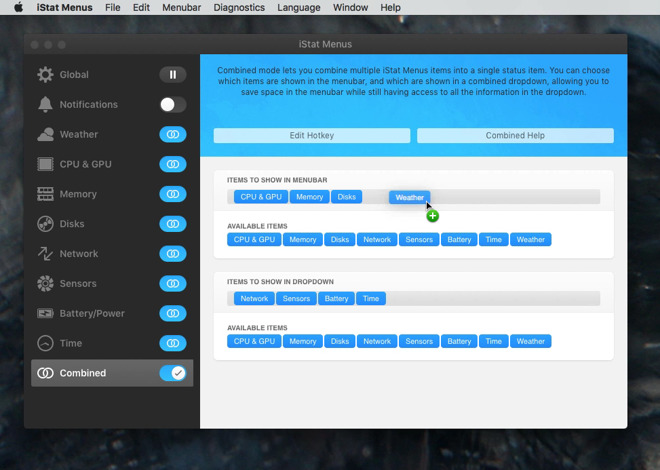
Ini jauh dari tidak mungkin bahwa Anda akan mematikan semuanya dan tidak memiliki item menubar sama sekali. Anda tidak akan belajar apa-apa tentang Mac Anda tetapi ketika itu berjalan baik, Anda mungkin tidak peduli. Jadi Anda dapat mengaktifkan dan menonaktifkannya kapan saja dan dalam urutan apa pun.
Anda sekarang dapat dengan versi 6 memiliki iStat Menus sebagai widget Today.
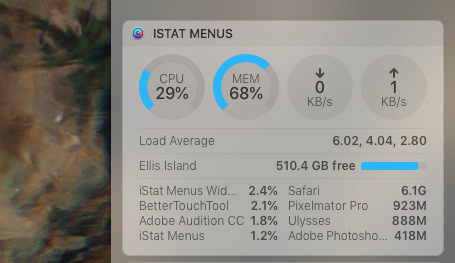
Kami menyukai aplikasi ini dan kadang-kadang kami hanya melihat seberapa banyak detail yang dimilikinya. Namun, itu tidak akan memperbaiki apa pun: itu hanya sebaik dirimu. Jika Anda cukup teknis untuk menggunakan informasinya, maka ini adalah alat yang kuat dan penting. Bahkan dalam penggunaan umum yang ringan, secara teratur menyediakan data yang membantu kami memecahkan masalah.
Kami biasanya memiliki ikon bilah menu Gabungan yang menunjukkan kepada kami aktivitas CPU, disk, memori, dan jaringan. Jika Mac kita lambat maka pandangan sekilas akan memberitahu kita bahwa CPU sedang maksimal atau drive sudah penuh. Ini adalah informasi dasar tetapi kita dapat bertindak: bersihkan beberapa ruang drive, periksa aplikasi mana yang menekankan CPU dan sebagainya.
Anda akan menemukan bahwa ada beberapa item menu iStat yang sangat berguna untuk Anda dan beberapa yang tidak. Dengan hati yang tulus, kami tidak pernah berharap untuk bahkan melirik pilihan laporan cuaca yang baru.
Cuaca
Alat diagnostik Mac menambahkan laporan cuaca terdengar seperti Photoshop menambahkan spreadsheet atau Word menambahkan magnet kulkas. Namun sekarang di sini dan kami telah menggunakannya, kami terkejut untuk mengatakan bahwa itu bisa menjadi fitur favorit mutlak kami dari iStat Menus.
Itu mungkin karena kita baru saja melewati beberapa cuaca yang luar biasa panas dan terus memeriksa dengan harapan hujan.
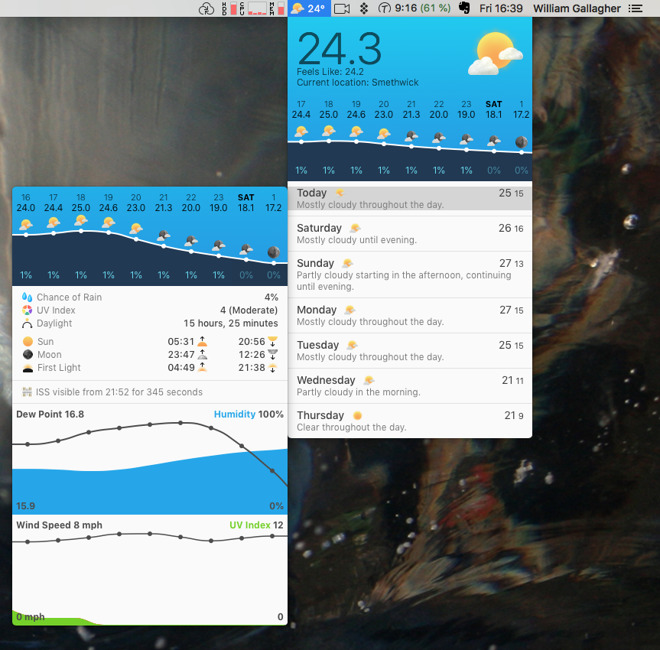
Namun, sebenarnya laporan cuaca ini disajikan dengan detail dan desain yang sama. Ini terlihat hebat, itu mudah menjadi salah satu aplikasi cuaca paling jelas dan terlengkap yang pernah kami lihat — dan tersedia dengan ketikan.
Ini benar-benar hanya opsi menubar Gabungan yang dapat Anda tetapkan keystroke dan kami benar-benar memukul keanehan dengan Weather. Jika kami memilikinya dalam tampilan Gabungan, kadang-kadang apakah kami memiliki item lain atau tidak, kami akan mendapatkan pemberitahuan tentang memperbarui, bukan laporan lengkap cuaca.
Ambil dari Gabungan dan gunakan saja dengan sendirinya dan tidak pernah gagal untuk menunjukkan kepada kita detail. Itu juga tidak pernah gagal membuat kami hanya melirik sekilas ke bergulir lebih jauh dan lebih jauh melalui informasinya.
Mengapa ada di aplikasi pemecahan masalah Mac hanya karena “bisa?” Karena terkadang, kelembapan, tekanan, dan suhu dapat berperan dalam mengidentifikasi suatu kegagalan yang aneh dan langka. Terutama jika Anda memiliki hard disk yang terkelupas yang hanya bertindak kadang-kadang.
Kita akan mengetahui seberapa banyak kita menyukainya seiring waktu setelah periode awal, cuaca di iStat Menus adalah layanan tambahan berbayar. Pengembang mengatakan bahwa Anda biasanya mendapatkan berbulan-bulan sebagai bagian dari harga pembelian Anda tetapi tidak ada satu batasan khusus. Anda dapat melihat jam berapa saat Anda mengeklik tombol Cuaca.
Dalam kasus kami, ini merupakan data gratis senilai satu tahun. Dalam semua kasus, setelah periode gratis habis, biaya pengembang dari $ 2,49 per tahun untuk data. Ada tiga tingkatan harga, masing-masing memberi Anda satu tahun tetapi bervariasi dalam seberapa sering data cuaca diperbarui. Untuk $ 2,49 itu disegarkan setiap jam di mana untuk tingkat $ 8.39 teratas itu setiap 15 menit.
Lihat apa yang Anda pikirkan dengan mengunduh uji coba gratis aplikasi . Ini sangat berguna ketika ada yang salah dengan Mac Anda tetapi ketika itu terjadi, Anda tidak punya waktu untuk bermain dengan opsi. Jadi, dapatkan sekarang, lihat semua yang dapat dilakukan, nikmati fitur cuaca secara khusus, dan kemudian simpan sebagai alat untuk pemecahan masalah Anda di masa mendatang.
Anda bisa mendapatkan iStat Menus 6., layanan berlangganan aplikasi yang sebelumnya kami periksayang mengenakan biaya $ 9,99 per bulan untuk setumpuk aplikasi. Versi Setapp hanya menginstal untuk pengguna saat ini di mana yang langsung dilakukan untuk setiap pengguna pada Mac yang diberikan.
Lalu ada juga versi yang sedikit dibatasi dari Mac App Store yang tidak memiliki informasi cuaca dan beberapa statistik. Baik itu dan versi langsung pengembang biaya $ 17,99 dan membutuhkan macOS 10.11 atau lebih tinggi.
Sumber https://indoint.com/



0 comments:
Post a Comment