Pernahkah Anda kelupaan untuk mematikan laptop? Mungkin sebagian orang pernah mengalami hal semacam ini. Padahal, ketika telah selesai menggunakan laptop sebaiknya segera dimatikan agar terhindar dari beberapa masalah seperti laptop akan mudah panas atau laptop tidak dapat beroperasi dengan lancar. Bahkan yang lebih parah, data Anda bisa saja hilang karena laptop dioperasikan oleh orang yang tidak bertanggung jawab.
Namun, Anda tidak perlu panik apabila mengalami masalah tersebut. Sebab, kini Anda dapat memanfaatkan smartphone android. Seperti yang diketahui bahwa smartphone telah dimanfaatkan dalam berbagai macam keperluan, seperti komunikasi online, transaksi online dan sebagainya.
Pada artikel sebelumnya juga telah membahas mengenai smartphone android yang digunakan untuk mengendalikan (remote) presentasi powerpoint. Dan kali ini saya akan membahas bagaimana cara mematikan laptop melalui android. Disini smartphone android akan bertindak sebagai remote yang digunakan untuk mematikan laptop, baik jarak dekat ataupun jarak jauh. Lalu, bagaimana caranya ? Yuk, simak penjelasannya berikut ini.
Cara Mematikan Laptop Melalui Android
Yang perlu diketahui bahwa terdapat dua perangkat yang berbeda yakni laptop dan smartphone android yang akan dihubungkan ke satu jaringan yang sama. Laptop dikategorikan sebagai server pada aplikasi ini. Dibawah ini akan dijelaskan mengenai tiga cara yang dapat Anda lakukan untuk mematikan laptop melalui android.
1. Mematikan Laptop Menggunakan Unified Remote
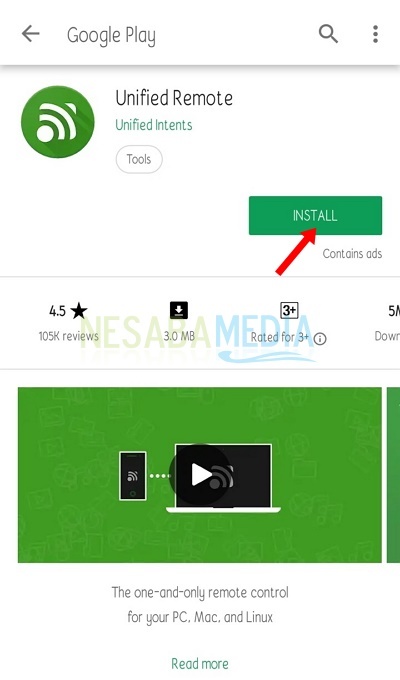
Langkah Pertama : Download dan install aplikasi Unified Remote pada perangkat Android yang digunakan.
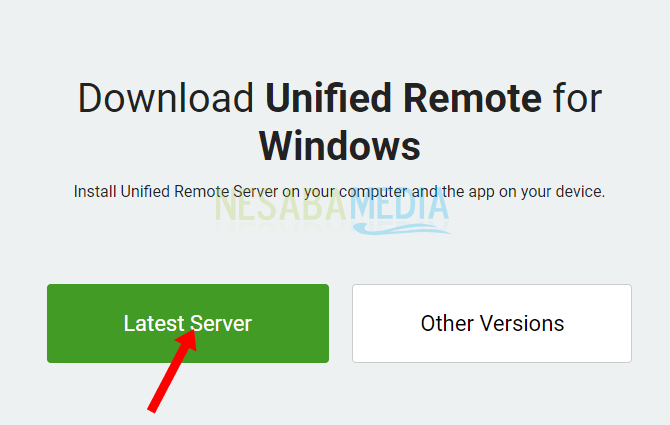
Langkah Kedua : Download dan install aplikasi “Unified Remote” di perangkat laptop atau PC Anda. Atau kunjungi situs ini.
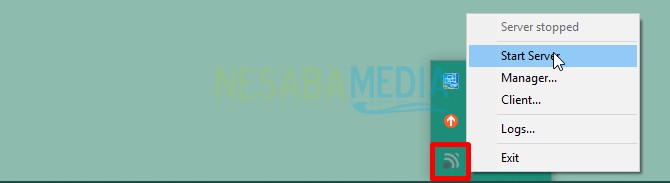
Langkah Ketiga : Jika Unified di PC sudah terpasang, aktifkan dengan cara klik kanan pada icon Unified pada system tray, lalu pilih Start Server.
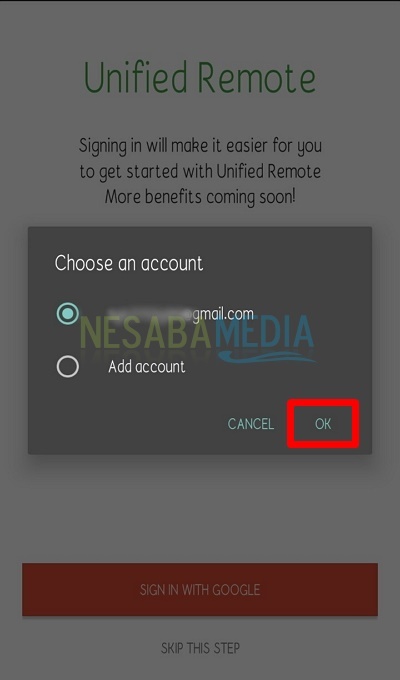
Langkah Keempat : Buka aplikasi Unified Remote di smartphone. Silakan masuk ke akun Google untuk konfigurasi aplikasi.
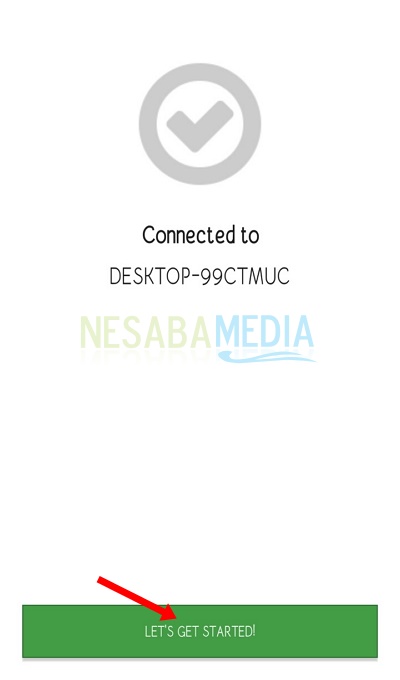
Langkah Kelima : Setelah konfigurasi akun, aplikasi akan otomatis mencari perangkat yang terhubung ke satu jaringan dengan smartphone itu. Klik LET’S GET STARTED untuk melanjutkannya.
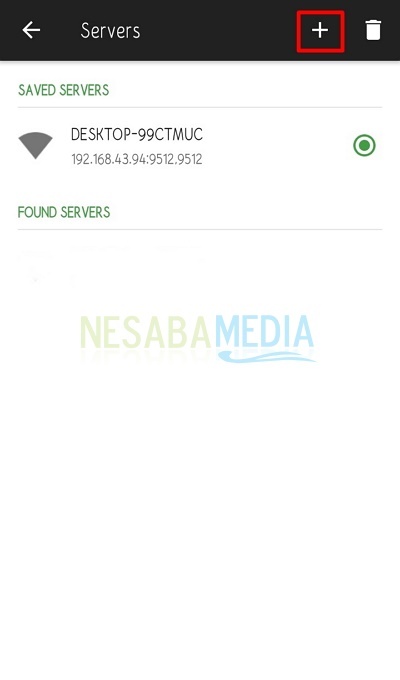
Apabila aplikasi tidak dapat menangkap perangkat secara otomatis, Anda dapat mencarinya di menu Server, kemudian tambahkan secara manual perangkat komputer yang digunakan sebagai server dengan cara klik icon Add.
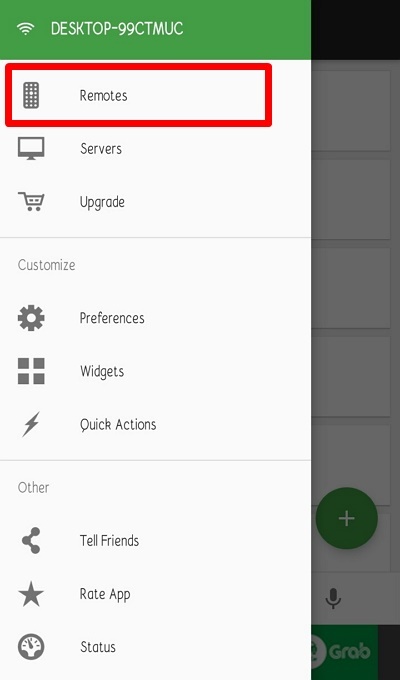
Langkah Keenam : Kemudian masuk ke menu Remotes seperti gambar berikut.
Langkah Ketujuh : Pilih bagian menu Power.
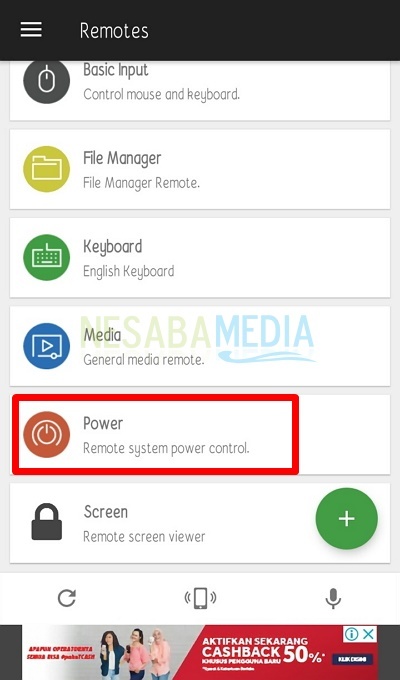
Langkah Kedelapan : Dibagian Power terdapat beberapa opsi yang sama dengan pilihan yang ada pada laptop atau PC. Maka pilih Shutdown untuk mematikan PC Anda.
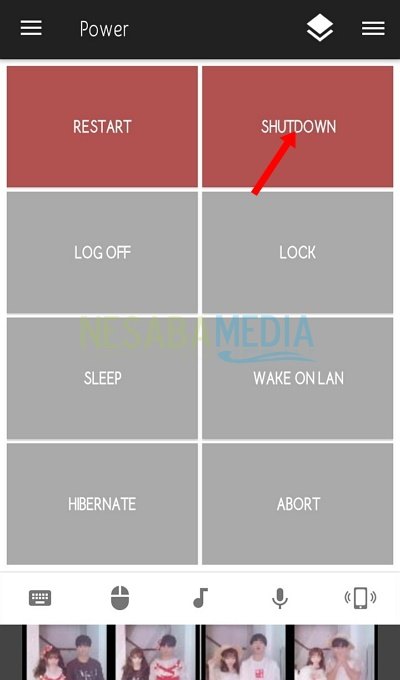
Akhirnya, Anda sudah dapat mematikan (shutdown) perangkat PC Anda melalui Android. Apabila, Anda tidak terhubung ke jaringan, maka Anda dapat menambahkan jaringan secara manual seperti yang dijelaskan pada langkah diatas.
2. Mematikan Laptop Menggunakan Smartphone
Cara kedua ini, Anda hanya memasang program di sisi laptop saja. Berikut langkah-langkahnya.
Langkah Pertama : Download dan install program Airytec Switch off.
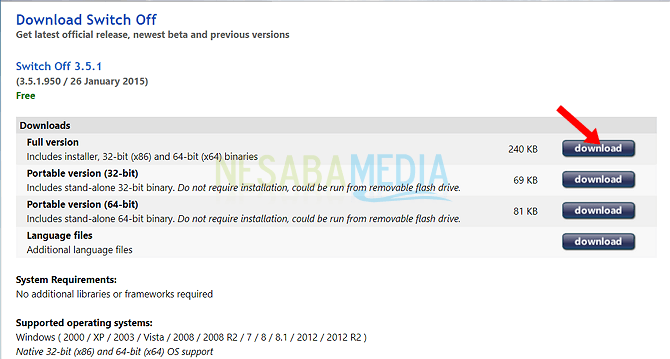
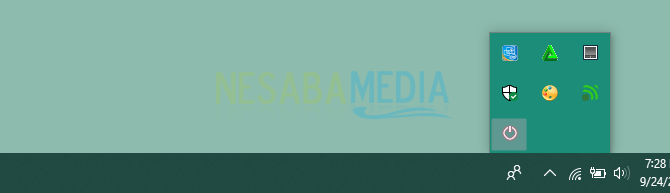
Langkah Kedua : Setelah proses instalasi, kamu dapat melihat icon shutdown yang terdapat pada system tray.
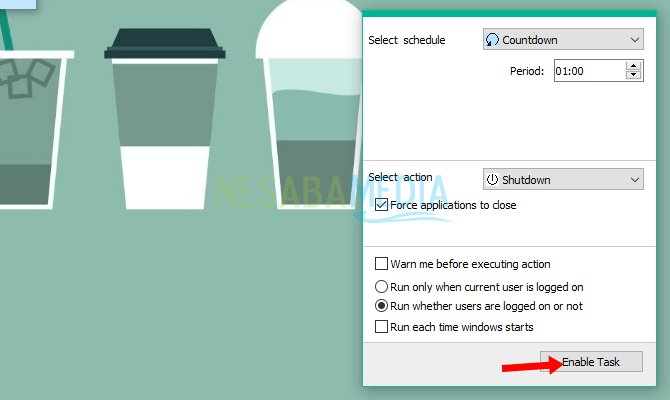
Langkah Ketiga : Klik kanan pada icon tersebut, pilih Schedule Task. Tandai pilihan Force Shutdown should be enabled. Kemudian, klik Enable Task.
Langkah Keempat : Klik kanan pada icon shutdown lagi, klik Options. Pada tab Remote, tandai pilihan Enable web interface, dan klik Apply.
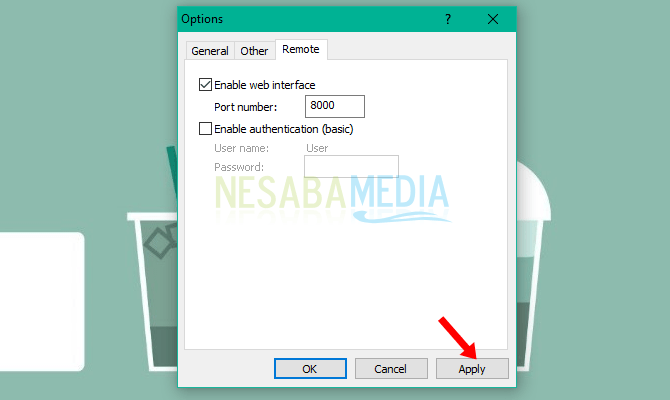
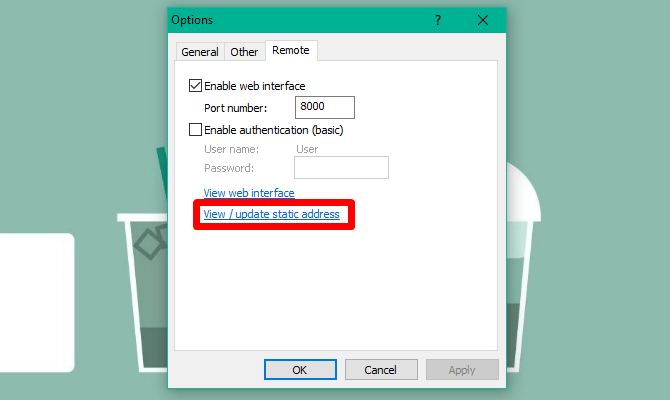
Langkah Kelima : Setelah itu, akan muncul dua pilihan link, klik pada link View / update static address.
Langkah Keenam : Berikut tampilan link tersebut.
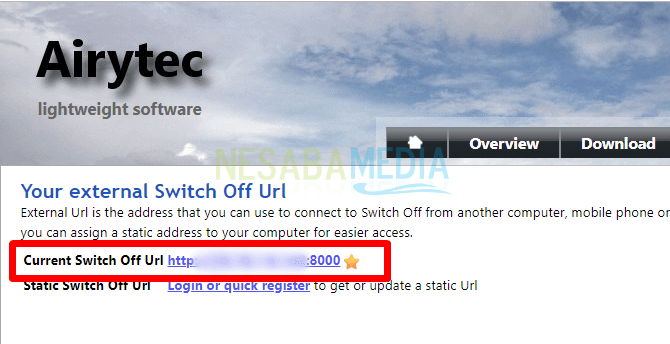
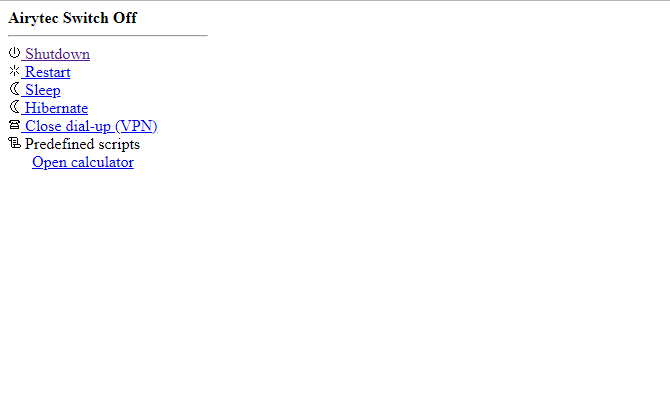
Langkah Ketujuh : Buka browser di smartphone Anda dan ketikkan URL yang tertera pada langkah sebelumnya. dan pilih menu Shutdown untuk mematikan laptop atau PC Anda.
3. Mematikan Laptop Menggunakan Remote Link
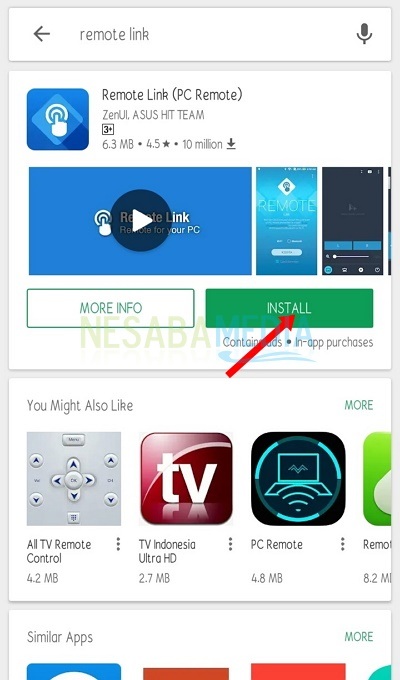
Cara terakhir ini memanfaatkan program ASUS Smart Gesture yang telah terpasang pada PC dan juga aplikasi Remote Link yang didownload melalui Google Play Store.
Langkah Pertama : Download dan install “Remote Link” di perangkat Android.
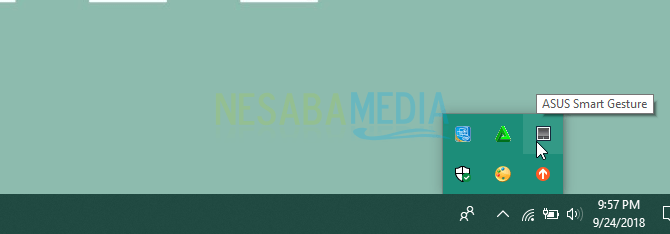
Langkah Kedua : Buka ASUS Smart Gesture atau biasanya tertera pada system tray berikut.
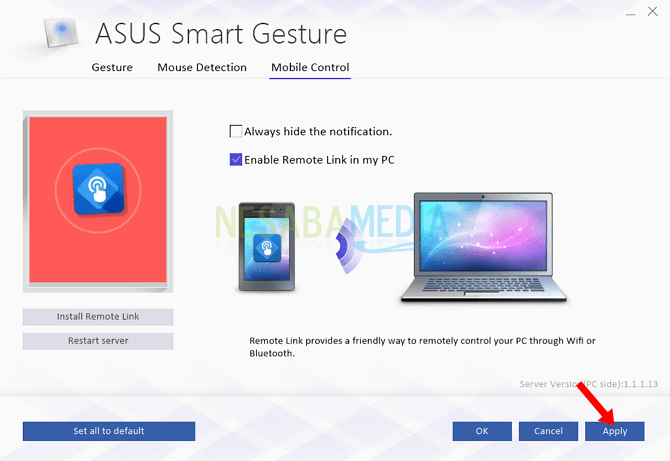
Langlah Ketiga : Dibagian tab Mobile Control tandai opsi “Enable Remote Link in My PC”. Kemudian klik Apply.
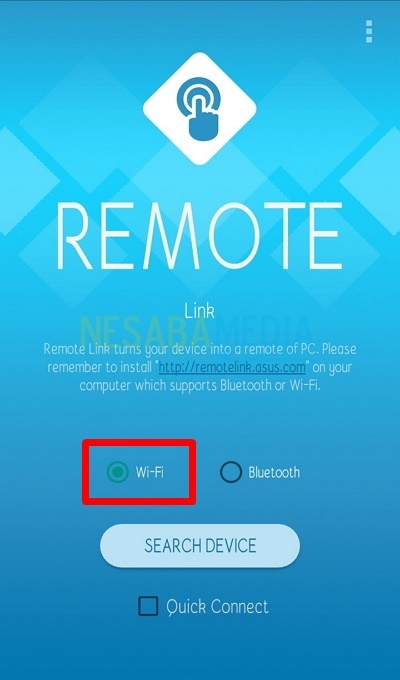
Langkah Keempat : Buka aplikasi Remote Link yang sudah terpasang. Dihalaman pertama, ada terdapat dua opsi yang digunakan sebagai penghubung kedua perangkat, yaitu WiFi dan Bluetooth. Disini saya memilih WiFi. Selanjutnya, klik Search Device.
Langkah Kelima : Secara otomatis aplikasi ini akan menangkap perangkat PC yang telah terhubung. Klik pada nama perangkat tersebut.

Langkah keenam : Pilih bagian icon Power, maka akan tampak beberapa opsi yang Anda butuhkan, seperti Sleep, Hibernate, Restart, Shutdown dan Logoff. Pilih Shutdown untuk mematikan perangkat PC Anda. Setelah itu, laptop Anda akan langsung dimatikan oleh perangkat android ini.
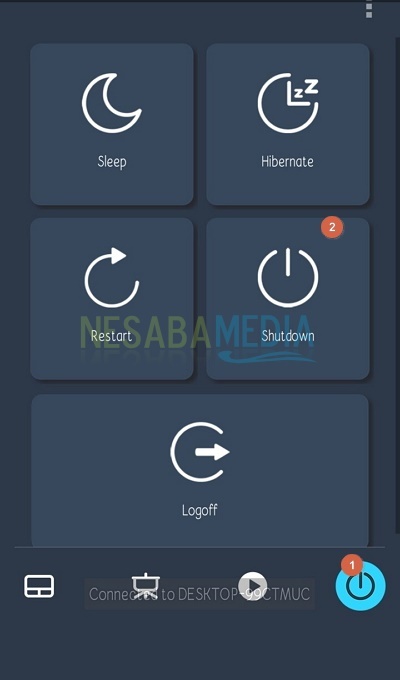
Akhirnya, Anda dapat memilih aksi yang ingin dilakukan, yaitu mematikan laptop menggunakan android. Pastinya, ketiga cara tersebut dapat dilakukan dengan koneksi internet. Demikianlah artikel mengenai 3 cara untuk mematikan laptop atau PC menggunakan android. Anda dapat memilih diantara tiga cara yang terbaik untuk keperluan Anda. Semoga artikel diatas bermanfaat untuk Anda dan terimakasih.
Sumber https://indoint.com/



0 comments:
Post a Comment