
Semenajak update Windows 10 April 2018 Update, Microsoft melakukan update privasi pada aplikasi. Dimana kamu dapat mengatur boleh tidaknya aplikasi UWP untuk mengakses personal file Documents dan Pictures.
Baca Juga Tutorial Lainnya :
- Cara Mengaktifkan/Mematikan Maintenance Otomatis di Windows 10
- Cara Restore Power Plan yang Hilang di Windows 10
- 3 Cara Mengetahui Sejak Kapan Windows Kamu Terinstall
- Cara Mematikan Autoplay Video di Microsoft Edge
- Cara Memutar Tampilan Layar pada Windows
- Cara Membaca File HEIF dan HEVC di Windows 10
- Cara Menggunakan Perintah Tar di Windows 10
Mengatur Permission Aplikasi di Windows 10
Untuk mengaturan permission ini, kamu dapat mengaturan pada aplikasi secara individual atau beberapa aplikasi sekaligus. Buka Settings – Apps – Apps & features, pada panel kanan pilih salah satu UWP aplikasi yang kamu inginkan lalu pilih opsi Advanced Options.

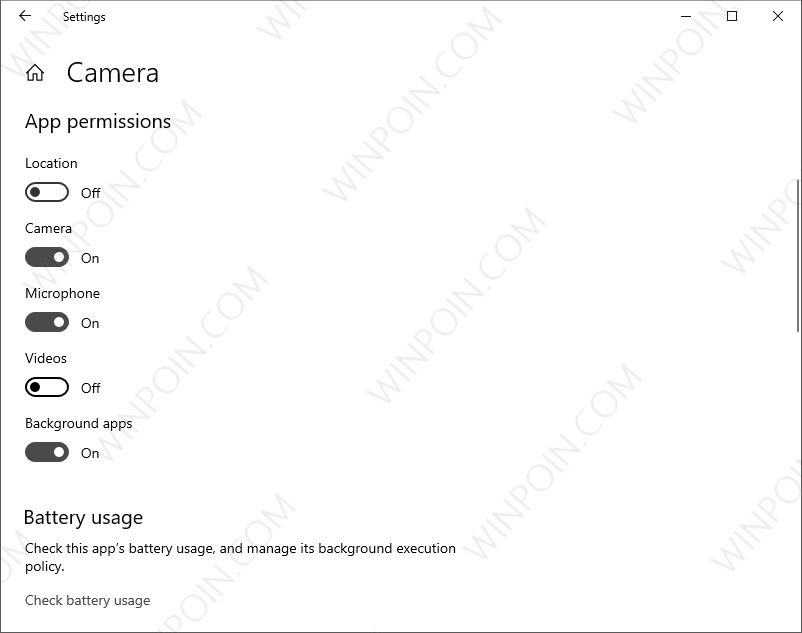
Pada halaman selanjutnya, kamu dapat memilih apa saja yang boleh diakses oleh aplikasi pada bagian App permissions, kamu dapat mematikannya dengan switch ke Off atau ke On untuk sebaliknya.
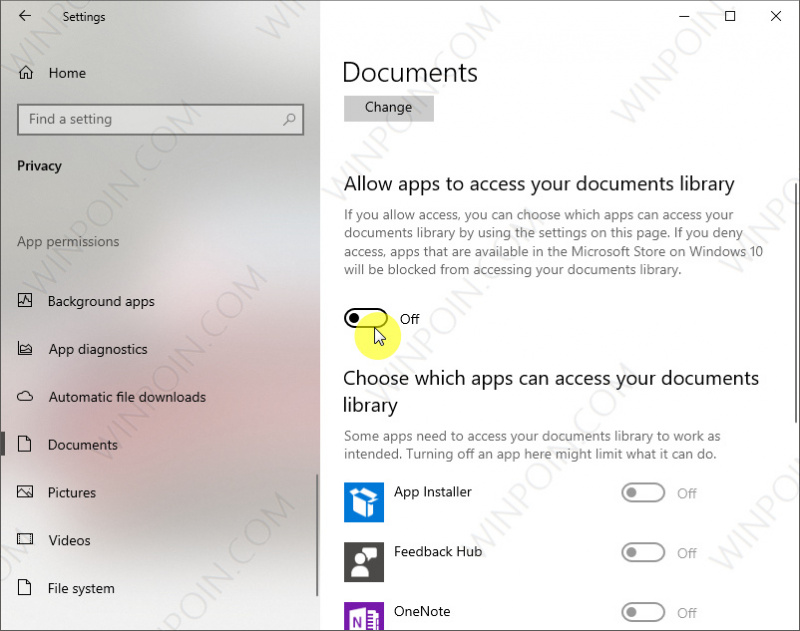
Jika kamu ingin mengatur Permission untuk banyak aplikasi sekaligus, navigasi ke Settings – Privacy. Scroll kebawah dan kamu akan menemukan sub menu App permissions yang dibawahnya terdapat menu-menu yang bisa kamu atur. Misalnya saja kamu ingin membatasi semua aplikasi untuk mengakses file Document, maka cukup pilih menu Document lalu pada panel kanan, switch pengaturan ke Off pada menu Allow apps to access your documents library. Hal ini juga berlaku jika ingin mengatur permission lainnya.
That’s it!
Sumber https://indoint.com/



0 comments:
Post a Comment