Jika Anda cenderung menggunakan aplikasi switcher banyak untuk membuka aplikasi baru-baru ini, maka semua aplikasi yang Anda akses bulan lalu hanya duduk di sana. Meskipun penutupan paksa semua aplikasi terbaru di iPhone Anda tidak terlalu diperlukan, terkadang cukup baik untuk menghapus batu tulis bersih dan kosongkan sakelar aplikasi sepenuhnya untuk memulai yang baru.
Sayangnya, untuk menutup paksa semua aplikasi di pengalih aplikasi pada waktu yang sama, opsi Anda sangat terbatas. Dan itu sebagian besar karena itu tidak perlu dilakukan. Aplikasi penutupan paksa sebagian besar untuk berhenti menggunakan aplikasi yang tidak responsif. Jika semua aplikasi tidak responsif di iPhone Anda, ada beberapa masalah serius yang sedang terjadi.
Semua aplikasi di switcher aplikasi Anda berada dalam mode siaga kecuali aplikasi saat ini sedang digunakan atau baru-baru ini digunakan. Ketika aplikasi dalam keadaan ditangguhkan, mereka tidak terbuka atau mengambil sumber daya sistem kecuali “Penyegaran Aplikasi Latar Belakang” diaktifkan untuk mereka, dalam hal ini mereka dapat secara diam-diam meluncurkan kembali sendiri untuk waktu yang singkat dan memeriksa pembaruan, lokasi status, dan data lainnya.
Menghapus semua aplikasi terbaru dari pengalih aplikasi tidak memiliki dampak nyata dalam hal masa pakai baterai dan benar-benar hanya memiliki nilai estetika di mana Anda ingin dapat memindai pengalih aplikasi dengan cepat untuk aplikasi yang paling sering digunakan. Setelah mengatakan semua ini, jika Anda ingin menghapus semua aplikasi dari pengalih aplikasi, berikut beberapa cara untuk melakukannya.
Opsi 1: Gunakan Aplikasi Jailbreak
Pertama, jika Anda menggunakan perangkat jailbroken yang memiliki akses ke Cydia, Anda dapat menggunakan tweak seperti Purge , Slide2Kill , dan Swipe Home , tergantung pada versi iOS jailbroken yang Anda jalankan.
Sebagai contoh, Swipe Home tweak, yang secara resmi mendukung iOS 6 hingga iOS 10, sangat mudah digunakan . Anda cukup membuka pengalih aplikasi, lalu geser ke atas pada kartu layar awal untuk menutup paksa semua aplikasi lain. Namun, itu tidak banyak membantu Anda di iOS 11, yang menghapus kartu layar utama sama sekali.


Swipe Home beraksi di iOS 10.3.3.
Opsi 2: Gesek Lebih dari Satu Aplikasi
Sayangnya, rute jailbreak adalah satu-satunya cara Anda dapat benar-benar memaksa-menutup semua aplikasi di switcher aplikasi pada saat yang bersamaan. Tidak ada cara lain untuk menghapus semua kartu app agar tidak muncul dalam satu tindakan. Tetapi hal terdekat berikutnya adalah menutup paksa tiga atau empat aplikasi secara bersamaan dalam kelompok sampai semuanya hilang.
Salah satu iPhone yang menjalankan iOS 7 atau lebih tinggi , baik dari tampilan potret atau lanskap, cukup klik dua kali tombol Rumah untuk mengakses pengalih aplikasi. Kemudian, alih-alih menggunakan satu jari untuk menggesek satu kartu aplikasi, gunakan tiga atau empat jari pada kartu yang berbeda untuk menggeseknya pada saat yang bersamaan.
Jika Anda menggunakan iPhone X dengan iOS 11 atau lebih tinggi , Anda tidak memiliki tombol Beranda, jadi prosesnya berbeda. Anda harus menggesek ke atas dari bagian bawah layar , ketuk-dan-tahan satu aplikasi untuk memunculkan simbol minus merah, lalu gunakan tiga atau empat jari sekaligus untuk menggesek ke atas pada tiga atau empat kartu secara bersamaan.
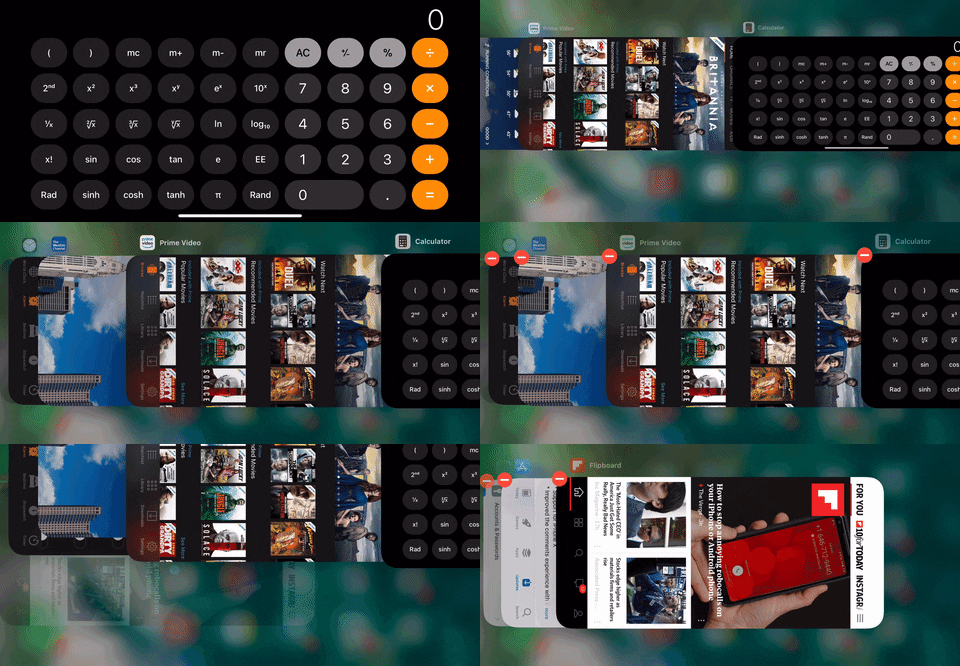
Kiat: Otomatis Proses Ini untuk Menggesek Jauh Lebih Cepat
Jika Anda tidak keberatan menggesek mereka semua dalam switcher aplikasi, tetapi ingin mempercepat proses sedikit, Anda dapat menggunakan AssistiveTouch untuk melakukan hal itu. Pergi ke Pengaturan -> Umum -> Aksesibilitas -> AssistiveTouch -> Buat Gesture Baru. Meniru geseran tiga jari ke atas untuk menutup aplikasi di pengalih aplikasi, lalu tekan “Simpan.” Beri nama isyarat, dan tekan “Simpan” lagi.
Daripada menggesek, sentuh tombol AssistiveTouch di layar, pilih “Custom,” lalu ketuk nama gerakan yang Anda buat. Ketuk dan tahan di layar untuk menyeret tiga ikon ke posisi yang tepat, lalu lepaskan, dan itu akan menggesek tiga aplikasi. Kemudian, cukup ketuk layar untuk setiap gerakan tiga gesekan-ke-baru yang perlu Anda lakukan.


Opsi 3Hapus RAM yang Digunakan oleh Aplikasi
Jika estetika switcher aplikasi bukan tujuan utama Anda, Anda dapat mencoba trik RAM yang jelas pada iPhone Anda, yang secara efektif akan “menutup” semua aplikasi yang menyedot sumber daya berharga di iPhone Anda, kemudian memungkinkan mereka untuk memuat ulang secara otomatis jika diperlukan.
Bagi Anda dengan tombol Home di iPhone Anda, saat berada di aplikasi atau di layar awal, tekan dan tahan tombol Sisi hingga layar “Slide to Power Off” muncul. Setelah itu, tekan dan tahan tombol Home sampai Anda melihat aplikasi ulang atau layar awal muncul kembali.
Jika Anda memiliki iPhone X, itu tidak mudah dilakukan, karena tidak ada tombol Home fisik. Untungnya, ada tombol Home virtual yang melakukan hal yang sama. Untuk melihat keseluruhan proses, pastikan untuk memeriksa panduan yang ditautkan di bawah ini.


Meskipun ini tidak akan menghapus aplikasi apa pun dari pengalih aplikasi, itu akan memaksa mereka untuk secara teknis “tutup”, yang membersihkan banyak memori akses acak pada iPhone Anda dan membuat semuanya berjalan lebih lancar. Aplikasi yang memiliki “Penyegaran Aplikasi Latar Belakang” diaktifkan dapat dimuat ulang secara otomatis, serta beberapa layanan sistem, tetapi hanya itu saja. Anda juga dapat memulai ulang atau memaksa-restart iPhone Anda untuk efek yang sama.
Akankah Ada Tombol ‘Tutup Semua’?
Mungkin tidak. Apple tidak menyarankan untuk menghapus semua aplikasi dari tampilan multitasking, jadi mengapa mereka menyertakan opsi untuk membersihkan semuanya? Satu-satunya pilihan yang mereka sertakan adalah pengaturan ulang pabrik perangkat, yang merupakan ide mengerikan yang mengerikan jika semua yang ingin Anda lakukan adalah membersihkan switcher aplikasi. Mungkin suatu hari kita akan melihat sesuatu di menu “Reset” di Pengaturan, tetapi hingga saat itu, opsi di atas adalah satu-satunya pilihan Anda.
Sumber https://indoint.com/



0 comments:
Post a Comment