Agar sistem tetap berjalan dengan lancar, Windows biasa melakukan maintenance secara otomatis. Fitur ini disebut dengan Automatic Maintenance yang sudah aktif secara default.
Proses maintenance ini mencakup pada update software, security scanning, dan diagnosa pada sistem. Automatic Maintenance ini dapat kamu atur waktunya melalui Control Panel – System and Security – Security and Maintenance – Change Maintenance settings.
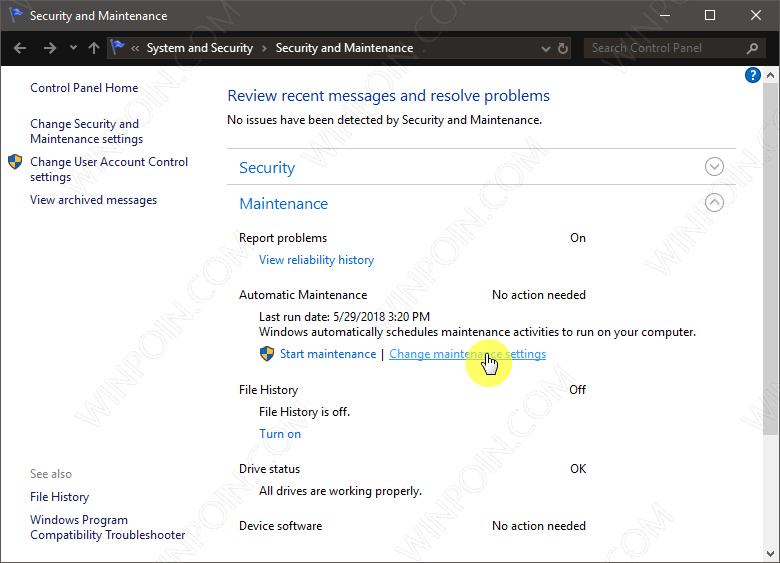
Berikut WinPoin akan memberikan cara untuk mengaktifkan atau mematikan fitur Automatic Maintenance di Windows 10
Mengaktifkan/Mematikan Maintenance Otomatis di Windows 10
- Buka Registry Editor.
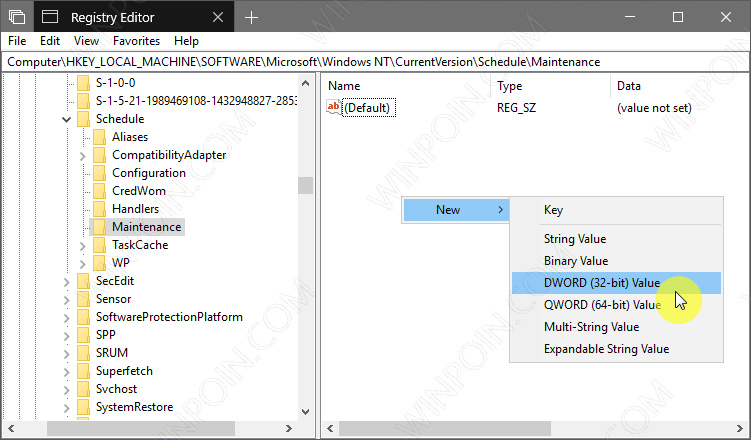
- Navigasi ke HKEY_LOCAL_MACHINE\SOFTWARE\Microsoft\Windows NT\CurrentVersion\Schedule\Maintenance.
- Pada panel kanan, klik kanan pilih New – DWORD (32-bit).
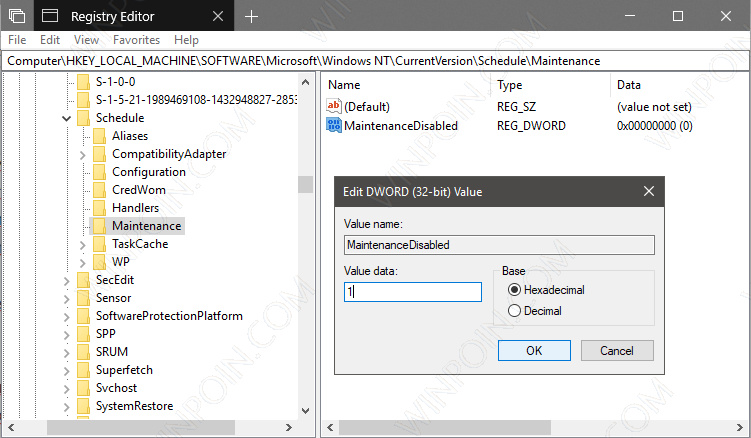
- Kemudian lalu beri nama MaintenanceDisabled. Klik 2x pada key baru tersebut lalu ganti valuenya menjadi 1. Jika sudah klik OK untuk menyimpan pengaturan.
- Done, tutup jendela Registry Editor dan restart Windows 10 untuk mendapatkan perubahannya.
Jika ingin mengembalikannya ke pengaturan default (mengaktifkan fitur Maintenance Otomatis), cukup ganti valuenya menjadi 0 atau hapus saja key tersebut.
That’s it! Itu dia cara untuk mengaktifkan atau mematikan Maintenance Otomatis di Windows 10, mudah sekali bukan?. Jika ada pertanyaan, silahkan bertanya melalui kolom komentar.
Sumber https://indoint.com/



0 comments:
Post a Comment